Auf dieser Seite
In diesem Artikel lernen Sie, Ihr Gerät richtig und effizient zu verwenden. Sie werden Stunden Ihres Lebens und Nerven gewinnen, wenn Sie die Hinweise in diesem Dokument befolgen und die Tipps befolgen.
Tastatur
Mit der Tastatur lassen sich immer Texte eingeben. Normalerweise fügen die meisten Tasten kleingeschriebene Buchstaben oder Ziffern ein, wo der «Cursor» (Deutsch: «Eingabemarke») gerade steht.
Hinweis: Lernen Sie das sogenannte «Zehnfingersystem«! Es gibt viele Tools dafür, online (Einführung und Übungen), aber auch als Programm (ignorieren Sie den Warnhinweis, dass die Softwareversion «nicht mehr gepflegt wird» – die Tastatur verändert sich schon seit dem vorletzten Jahrhundert nicht mehr!). Fragen Sie mich nach dem Bonus, den Sie sich mit dem Lernen des Zehnfingersystems bei mir verdienen können!
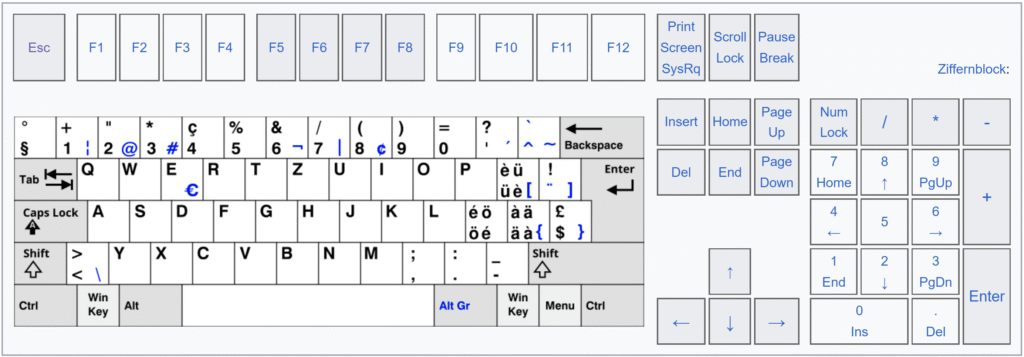
Sondertasten
Es gibt einige wichtige Tasten, die oft verwendet werden. Beispiele:
- Tabulatortaste: fast ganz oben, ganz links auf der Tastatur, meist mit [↹ ] angeschrieben. Mit dieser kann man in vielen Situation von einem Eingabefeld zum nächsten Hüpfen, beim Programmieren einrücken und ausrücken (mit «Shift», siehe unten)
- Escape Taste: Meist ganz oben ganz links auf der Tastatur und mit «Esc» angeschrieben, ist das in den einigen Situationen der einfachste Weg, um eine Aktion abzubrechen oder ein Dialogfenster zu schliessen.
- F-Tasten (Funktionstasten): Meist finden sich zuoberst auf der Tastatur Tasten, die mit F1 bis F12 beschriftet sind. Sie werden von vielen Programmen verwendet, um Funktionen direkt auszuführen. Manchmal entsteht Verwirrung, weil bei vielen Laptops zum Platz Sparen die F-Tasten doppelt belegt sind. Es gibt dann oft eine zusätzliche «Fn»-Taste (meist unten links auf der Tastatur). Mit dieser wird dann die Belegung der F-Tasten umgeschaltet. Einige Typische Funktionen, die in vielen Programmen den F-Tasten zugewiesen werden:
- F1: Hilfe
- F2: Umbenennen
- F5: Aktualisieren oder neu laden
- F10: Menu
- F11: Vollbildmodus
Hilfstasten
Grundsätzlich ermöglicht jede Hilfstaste eine weitere Belegung derselben Tasten. Die Hilfstaste muss zuerst gedrückt und gehalten werden, und dann drückt man dazu noch eine andere Taste, und lässt danach beide los. Drück man z.B. auf die Taste «B», bekommt man ein kleingeschriebenes «b». Drückt man davor die «Shift» Taste und hält man diese, während man die Taste «B» drückt, dann bekommt man ein grossgeschriebenes «B». Mit den Hilfstasten lassen sich Grossbuchstaben und viele Satzzeichen eingeben und in vielen Situationen Dinge viel schneller ausführen, als wenn man mit der Maus rumkurven muss. Die wichtigen Hilfstasten (vollständige Liste auf Wikipedia):
- «Shift» (davon gibt es meist zwei: eine Taste ganz links, eine ganz rechts): Dies ist die Umschalt- oder Hochstelltaste für Grossbuchstaben oder die meistens «oben» auf Tasten angezeigten Zeichen (z.B. «&» oberhalb «6», «*» oberhalb «3» usw.). Sie ist manchmal mit «Shift», manchmal mit «↑» angeschrieben.
- «Control» (auf Windows, meist unten links mit Aufschrift «Strg» für «Steuerung», oder «Ctrl» für «Control») und «Befehlstaste» (auf Mac, meist links an der Leertaste, mit Aufschrift «⌘»): Dies ist eine Hilfstaste, mit der sich oft wichtige und häufige Befehle direkt ausführen lassen können. In vielen üblichen Situationen praktisch: Kombinieren Sie diese Hilfstaste mit…
- «S«, um die aktuelle Datei abzuspeichern. Tun Sie das immer oft, um Datenverlust zu vermeiden
- «Z», um die letzte Aktion rückgängig zu machen («Undo»)
- «Y», um die letzte Aktion zu wiederholen, die man rückgängig gemacht hat («Redo», also die Umkehrung von «Undo»)
- «C«, um den gerade markierten Text, das ausgewählte Objekt oder die aktuell ausgewählten Objekte zu kopieren
- «X«, um den gerade markierten Text, das ausgewählte Objekt oder die aktuell ausgewählten Objekte auszuschneiden
- «V«, um das Kopierte oder Ausgeschnittene (an anderer Stelle) einzufügen
- «F«, um im aktuellen Dokument (Word, Webseite, Excel, PDF usw.) nach etwas zu suchen
- «Leertaste» (nur bei Mac. Bei Windows stattdessen nur «Windows»-Taste drücken): nach beliebigen Programmen oder Dokumenten suchen.
- «Windows«-Taste (meist unten links): Damit lassen sich in Windows viele Befehle direkt ausführen. Drückt man nur die Windows-Taste, ist dies, wie wenn man unten links auf das Windows-Symbol (oder früher «Start») drückt. Danach können mit direktem Eintippen Programme oder Dokumente gesucht werden. Andere Beispiele: Kombinieren Sie die «Windows»-Taste mit…
- «E«, um den Windows-Explorer (den Datei-Manager, siehe «Dateiablage» unten) zu öffnen
- «D«, um alle Fenster zu minimieren
- «Shift» und «S», um ein Bildschirm-Foto zu erstellen (benützen Sie danach «Control»+»V», um es in ein Email oder Word-Dokument einzufügen)
- «L«, um den Laptop zu sperren
- «Alt» Taste (links neben der Leertaste): Auch mit dieser Taste können andere Eigenschaften der meisten Tasten auf der Tastatur verwendet werden. Viele Programme verwenden diese Hilfstaste, um bestimmte Programmfunktionen aufzurufen, oder ohne die Maus das Menü zu verwenden. Es gibt eine wichtige System-weite Kombination:
- «Tabulatortaste»: damit kann zu anderen gerade auf Ihrem Gerät geöffneten Programmen gewechselt werden. Drücken Sie die «Alt» Taste, und drücken Sie danach mehrmals die «Tabulatortaste» – beobachten Sie, was dabei geschieht. Lassen Sie die «Alt» Taste erst los, wenn Sie beim gewünschten Programm sind. Drücken Sie zusätzlich auch noch die «Shift» Taste, kehren Sie die Reihenfolge um.
- «Alt Gr» Taste («rechte Alt-Taste»: rechts neben der Leertaste): Diese weitere Sondertaste wird insbesondere für folgende Sonderzeichen verwendet:
- «@» (meist auf der «2»-Taste) für E-Mail-Adressen.
- «€» (meist auf der «E»-Taste) für das Euro-Währungssymbol
- Die speziellen Klammern {, }, [ und ], welche bei der Programmierung oft verwendet werden.
- «\» (meist auf der «<«-Taste unten links): Dies ist der sogenannte «Backslash», dem wir bei der Programmierung ebenfalls begegnen werden.
Experimente
- Gehen Sie auf die Seite 🔗formular und drücken Sie die Tabulatortaste nacheinander mehrmals. Was geschieht? Drücken Sie noch mehrere weitere Male. Was stellen Sie fest? Was geschieht dabei mit dem Cursor?
- Lassen Sie den Browser geöffnet, öffnen Sie den Datei-Explorer («Windows»+»E»), drücken und halten Sie dann die «Alt» Taste. Dann drücken Sie mehrmals die «Tabulator» oder «Tab» Taste, ohne «Alt» loszulassen. Was beobachten Sie? Was passiert, wenn Sie zusätzlich die «Shift» Taste drücken? Und was geschieht, wenn Sie die «Alt» Taste loslassen?
- Testen Sie die F-Tasten (mit oder ohne Fn…?):
- gehen Sie auf 🔗jetzt und drücken Sie die F5-Taste. Was geschieht? Gibt es einen Knopf in Ihrem Browser, der dasselbe verursacht? Und was geschieht, wenn Sie nun F11 drücken?
- Gehen Sie in den Datei-Explorer («Windows»+»E»), gehen Sie in einen Ihrer OneDrive Ordner und markieren Sie eine Datei. Dann drücken Sie F2 – was geschieht? Tippen Sie dann ein paar Buchstaben, und drücken Sie dann die «Esc» Taste – was geschieht nun?
- Öffnen Sie ein Word-Dokument, und drücken Sie dann F1 – was geschieht?
- Öffnen Sie Word (auf Windows drücken Sie dafür die «Windows» Taste, tippen Sie dann «w», «o», «r», «d» – beobachten Sie bei jedem Tastenschlag, was auf dem Bildschirm geschieht – und drücken Sie dann «Enter» oder klicken Sie auf das Word-Symbol, auf Mac drücken Sie anfangs statt «Windows» «Command»-«Leertaste»):
- erstellen Sie ein neues leeres Word Dokument
- fügen Sie Ihren Namen und Ihre Postadresse ein (Strasse, Hausnummer, Postleitzahl und Gemeinde)
- markieren Sie den ganzen Text, drücken Sie «CTRL-C», setzen Sie den Cursor ans Ende des Dokuments, und drücken Sie «CTRL-V». Was geschieht?
- Drücken Sie «CTRL-Z» – was geschieht? Probieren Sie nun «CTRL-Y».
- Markieren Sie nun nochmals alles, und Drücken Sie «CTRL-X». Was geschieht? Und nochmals «CTRL-V» – was nun? Was tun diese Befehle alle?
- Experimentieren Sie.
- Im neuen Word-Dokument schreiben Sie den folgenden Text ab – achten Sie auf jedes einzelne Zeichen und jeden Leerschlag:
- {Felicia} sollte [morgen] 34€ an hans@beispiel.ch überweisen \ / dann ist (gut).
Überprüfung
- Was ist der Cursor?
- Wo ist die Tabulatortaste, und in Kombination mit welcher Hilfstaste wird sie sehr nützlich?
- Wo sind die Funktionstasten, und was tun sie?
- Was geschieht, wenn man nur auf die «Shift» Taste drückt, und sie wieder loslässt?
- Welche Hilfstaste benötigen wir, um ein @-Zeichen einzufügen?
- Was sind nützliche Tastenkombinationen bei der täglichen Arbeit?
Touchpad oder Trackpad
Die meisten Laptops sind heute mit einem Touchpad (oft ein Rechteck unterhalb der Tastatur) ausgestattet, vielleicht schliessen Sie auch eine Maus an. Oft ist es am einfachsten, Programme damit zu steuern (Viel schneller ist man aber mit der Tastatur – Details dazu unten).
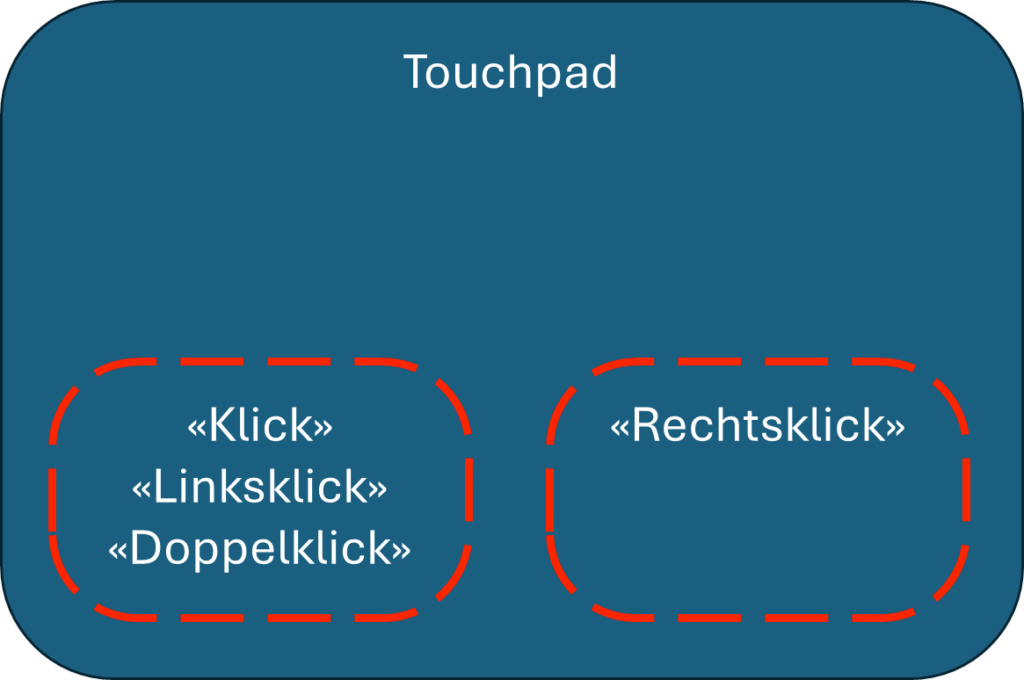
Das Zeigegerät hat folgende Grundfunktionen:
- «Klicken«, um Elemente zu markieren: Damit wird ein einzelner, kurzer Klick auf die linke Maustaste oder auf die untere, linke Ecke des Trackpads gemeint. Der Zeiger muss sich dann entsprechend an der richtigen Stelle auf dem Bildschirm befinden. Leider sind die meisten Trackpads heute so eingestellt, dass eine kurze Berührung der Oberfläche (irgendwo auf dem Pad) auch als Klick gilt. Das kann die Benützung erschweren, aber in den Trackpad Einstellungen geändert werden.
- «Doppelklick«, um Dokumente zu öffnen oder Programme zu starten: Zwei kurz aufeinander folgende Klicks.
- «Rechtsklick«: ein Klick auf die rechte Maustaste, oder auf die untere, rechte Ecke des Trackpads. Dies lässt in den meisten Fällen ein sogenanntes «Kontext-Menü» erscheinen. Dies sind meist Aktionen, die mit dem Objekt gemacht werden können, auf das der Pfeil auf dem Bildschirm gerade zeigt (in Word z.B. markierten Text unterstreichen, bei einer Datei den Namen umbenennen usw.).
- «Ziehen und Loslassen» (Drag and Drop): In vielen Situationen können markierter Text oder Objekte (Dateien, grafische Elemente usw.) angeklickt werden. Wenn Sie dann die linke Maustaste gedrückt halten, können Sie das Objekt an andere Orte ziehen. Damit können Listen umsortiert werden, Text kann verschoben werden, Dateien können in andere Ordner verschoben oder kopiert werden. Dies kann manchmal mit «Hilflstasten» (siehe Abschnitt «Tastatur») kombiniert werden. Beispiele:
- Mit gedrückter «Control» Taste können Sie eine Datei kopieren
- Mit gedrückter «Shift» Taste können Sie eine Datei verschieben
- Mit gedrückter «Alt» Taste können Sie eine Verknüpfung zu einer Datei erstellen
Experimente
- Machen Sie einen Rechtsklick auf den Hintergrund Ihres Windows Desktops. Wählen Sie im erscheinenden «Kontext-Menü» «Neu», und dann «Textdokument». Tippen Sie einfach
etwas, und drücken Sie «Enter». - Ziehen und Loslassen: Zielen Sie auf das Dateisymbol von «
etwas.txt» auf Ihrem Desktop, drücken Sie die linke Maus- oder Touchpad Taste, und halten Sie sie. Ziehen Sie nun – immer noch mit der gehaltenen linken Maustaste – das Textdokument über den Bildschirm. Was geschieht? - Lassen Sie die linke Maustaste noch immer gedrückt. Drücken Sie nun abwechslungsweise auf die «Shift», die «CTRL», die «Alt» Taste. Was geschieht? Lassen Sie dann los, um Ihre Beobachtungen aufzuschreiben oder weiteres zu erforschen oder Fragen zu stellen.
- Ziehen Sie nun das Dateisymbol von «etwas.txt» über den Desktop woanders hin, und lassen Sie es los. Was geschieht?
- Drücken Sie nun die CTRL Taste, und ziehen Sie nun das Dateisymbol von «etwas.txt» über den Desktop woanders hin, und lassen Sie es los. Was geschieht jetzt?
- Löschen Sie die Datei «etwas.txt» (anklicken, dann entweder rechtsklicken und «löschen» anklicken; sonst die «Entfernen» oder «Delete» Taste (meist oben rechts auf Tastatur).
Überprüfung
- Auf welche Ecke eines Windows Touchpads muss gedrückt werden, um einen normalen Klick zu machen?
- Wie kann man das Kontext-Menü für eine Datei oder ein Objekt aufgerufen werden?
- Mithilfe welcher Hilfstaste kann man eine Datei verschieben?