Inhaltsverzeichnis (Diese Seite)
In dieser Trainingseinheit wird anhand eines ganz einfachen Umfrageresultats gelernt, wie so eines ausgewertet werden kann.
Hier ist das Umfrageresultat:
Alle folgenden Aufgaben sind in dieser Excel Datei zu erledigen. Zu Ihrer Unterstützung wurden alle Zellen grün hinterlegt, welche für die Aufgaben zu bearbeiten sind. Sie können auch andere Zellen verwenden beim Experimentieren und Forschen.
Es ist schwierig, die Aussage eines Umfrageresultats direkt aus einer lange Liste von Werten abzulesen.
Aufgabe 1: Entdeckungsreise: Was ist da drin?
Beschreiben Sie in Sätzen, was in dieser Datei vorliegt.
Wieviele Antworten wurden bei dieser Umfrage eingereicht? Was waren wohl die Fragen? War es wohl eher eine Multiple Choice Frage oder eine Freitextfrage?
Was könnte man aus dieser Umfrage ablesen wollen?
Deswegen suchen wir immer Wege, Daten technisch so aufzubereiten, dass sie für Menschen leichter erfassbar werden.
In dieser Einheit tun wir das mit der Betrachtung von Verteilungen, einer Gesamtbewertung, und grafischen Darstellungen (das heisst «Visualisierungen»).
Verteilung
Als erstes wollen wir einfach nur zählen, wieviele Umfrageteilnehmende eine bestimmte Antwort gegeben haben. Dafür gibt es die Funktion Zählenwenn (Klicken Sie hier, betrachten Sie die Syntax des Befehls).
Aufgabe 2: Zählenwenn: Wieviele Äpfel?
Berechnen Sie in der Zelle E1, wieviele Umfrageteilnehmende mit «Apfel» geantwortet haben. «Apfel» scheint drum eine Option gewesen zu sein in dieser Umfrage.
Achten Sie darauf, dass nur die Antworten in den Zellen B2 bis B25 durchsucht werden.
Überprüfen Sie unbedingt manuell, ob das Resultat stimmt: zählen Sie einmal selber nach, ob Excel richtig gezählt hat – oder vielmehr, ob Sie die Formel richtig geschrieben haben!
Wir werden später für alle Optionen die Anzahl Antworten zählen. Versuchen Sie, in Ihrer Excel Tabelle einfach die Zelle E1 in die Zelle E2 zu kopieren, um dann dort die «Birnen» zu zählen. Was fällt Ihnen auf, wenn Sie in die Zelle E2 doppelklicken? Stimmt der Bereich noch, in dem gesucht wird?
Für die weiteren Auswertungen müssen Sie verstehen, was der Unterschied zwischen «relativen» und «absoluten» Bezügen oder Verweisen ist. Dies ist hier (klicken und bei Bedarf lesen) gut beschrieben.
Aufgabe 3 (nur bei Bedarf!): relative und absolute Bezüge
Diese Aufgabe ist nur für den Fall, dass Sie die «relativen» und «absoluten» Bezüge oder Verweise noch nicht kennen. Wechseln Sie nur für diese Aufgabe in der Excel Datei zum «Blatt» «Tabelle2» («Reiter» ganz unten links).
- Schreiben Sie in die Zelle D1:
=A1und drücken Sie [Enter] resp. [Return] resp. [Eingabe]. Was steht dann da? - Kopieren Sie nun diese Zelle, und fügen Sie ein in Zelle E1, E2, und C1. Was steht in all diesen Zellen? Weshalb?
- Geben Sie in die Zelle D3
=A$1ein. Was steht nun da? - Kopieren Sie nun diese Zelle, und fügen Sie ein in Zelle E3, E4, und C3. Was steht in all diesen Zellen? Weshalb? Was ist der Unterschied zu Frage b?
- Geben Sie in die Zelle D5
=$A1ein. Was steht nun da? - Kopieren Sie nun diese Zelle, und fügen Sie ein in Zelle E5, E6, und C5. Was steht in all diesen Zellen? Weshalb? Was ist der Unterschied zu Frage b?
- Geben Sie in die Zelle D7
=$A$1ein. Was steht nun da? - Kopieren Sie nun diese Zelle, und fügen Sie ein in Zelle E7, E8, und C7. Was steht in all diesen Zellen? Weshalb? Was ist der Unterschied zu Frage b?
- Geben Sie in die Zelle D9
=SUMME(A5:A8)ein. Was steht nun da? - Kopieren Sie nun diese Zelle, und fügen Sie ein in Zelle E7, E8, und C7. Was steht in all diesen Zellen? Weshalb?
- Wie können Sie den Bezug in D9 verändern, damit der Wert beim Kopieren in andere Zellen immer gleich bleibt, sich aber richtig anpasst, wenn eine Der Zellen A5 bis A8 verändert wird? Forschen Sie!
Wechseln Sie für die weiteren Aufgaben zurück in das Blatt «Tabelle1».
Mit dem Wissen über die absoluten und relativen Bezüge können wir nun die Auswertung für alle Optionen einfügen.
Aufgabe 4: Zusammenfassung: alle Optionen
Tragen Sie in den drei Zellen unter dem Wort «Zusammenfassung» die drei Optionen ein, die Sie in den Antworten sehen.
Berechnen Sie in den Zellen jeweils rechts daneben, wie oft diese Option geantwortet wurde. Benützen Sie in diesen Formeln nur die Funktion Zählenwenn und Verweise.
Optional, bevor Sie sich langweilen: Fügen Sie rechts neben der «Zusammenfassung» Tabelle eine Spalte hinzu, wo Sie berechnen lassen, wieviel Prozent der Teilnehmenden welche Antwort gegeben haben.
Diese Zusammenfassung erlaubt es schon mehr, das Resultat der Umfrage spontan zu erfassen. Man sieht auf einen Blick, wieviele Umfrageteilnehmende welche Option gewählt haben.
Noch schöner ist aber eine Visualisierung. Deswegen werden wir nun «bedingte Formatierung» und «Diagramme» betrachten, um die Umfrageresultate noch einfacher erfassbar zu machen.
Bedingte Formatierung erlaubt es, Zellen automatisch je nach Inhalt unterschiedlich zu formatieren. Am einfachsten ist es, die Hintergründe entlang eines Farbverlaufs einzufärben (Excel: «Start» → «Formatvorlagen» → «Bedingte Formatierung» → «Farbskalen» usw.).
Aufgabe 5: Bedingte Formatierung
Färben Sie den Zellbereich E4 bis E6 so ein, dass der kleinste Wert weiss ist, der grösste rot.
Optional, bevor Sie sich langweilen: erstellen Sie einen eigenen Farbverlauf mit anderen Farben.
Und schliesslich kann auch ein Diagramm eingefügt werden.
Dazu können Sie die ganze Tabelle unter «Zusammenfassung» markieren und ein Balkendiagramm einfügen (Excel: «Einfügen» → «Diagramme» → «Säulen- oder Balkendiagramm einfügen» usw.).
Aufgabe 6: Balkendiagramm
Erstellen Sie ein horizontales Balkendiagramm der «Zusammenfassung», das ungefähr so aussieht:
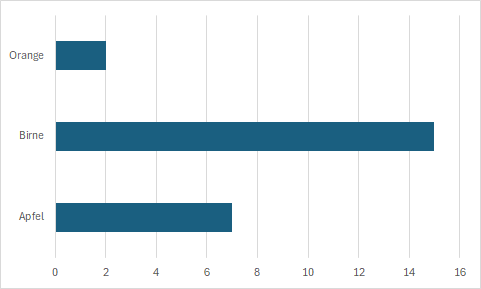
Optional, bevor Sie sich langweilen: formatieren Sie das Diagramm anders. Sie könnten z.B. einstellen, dass rechts neben dem Balken die Anzahl der entsprechenden Antworten steht, oder andere Farben einstellen.
Gesamtbewertung
Im Umfrageresultat dieser Trainingseinheit wird nur eine Frage beantwortet. Hat man nun aber mehrere Antworten, möchte man oft eine rasche (visuelle) Möglichkeit, um zu sehen, wo die Antworten «ausschlagen», d.h. wo besonders viele Antworten «speziell gut» oder «speziell schlecht» sind oder dergleichen. All diese Bewertungen stehen in Anführungszeichen, weil es auf die Umfrage, das Thema, und Ihre Einschätzung geht, was überhaupt wie «gut», «schlecht», «wertvoll» usw. ist.
Deswegen soll hier noch eine solche Gesamtbewertung dieses einen Umfrageresultats erstellt werden.
Aufgabe 7: Gesamtbewertung
Fügen Sie in der Tabelle «Bewertung» in der linken Spalte die gleichen drei Optionen wie in der Tabelle darüber («Zusammenfassung») ein. Sie können da die Optionen nochmals eintippen, oder viel einfacher: fügen Sie in Zelle D9 einen Verweis auf D4 ein, und kopieren Sie diese Zelle runter in D10 und D11 – was geschieht da?
Nehmen Sie nun eine Bewertung vor: setzen Sie fest, welche Option welchem Zahlenwert entsprechen soll. Beispielsweise könnten Sie festlegen, dass «Apfel» einer 1 entspricht, «Birne» 1.5, und «Orange» 2. Schreiben Sie Ihre Werte in die rechte Spalte der «Bewertung» Tabelle.
Nun soll der Gesamtwert in Zelle E13 berechnet werden als die Summe der Produkte aus Anzahl und Wert aller Optionen. Verwenden Sie dafür die Funktion Summenprodukt (hier klicken für Info).
Optional, bevor Sie sich langweilen: versuchen Sie nun noch, den Gesamtwert bedingt zu formatieren: Schaffen Sie es, ihn so einzufärben, dass er bei seinem kleinsten möglichen Wert weiss wäre, beim grössten möglichen Wert rot, und bei allen dazwischen entsprechend gemischt? Tipps:
- Setzen Sie bei Bedarf Hilfszellen ein.
- Verwenden Sie die Funktionen
Zählenwenn(mit einer Bedingung"<>"""""),MinundMax. - Erforschen Sie in Excel «Start» → «Regeln Verwalten» → «Regel beabeiten» und setzen Sie «Minimum» und «Maximum» mit einer «Formel» mit Verweisen auf die Hilfszellen.
Hausaufgabe einreichen
Hier können Sie die Hausaufgabe einreichen.