In dieser Trainingseinheit lernen Sie Verzeichnisse in Word kennen. Führen Sie die Anleitungen aufmerksam und gründlich durch.
Hinweis: alle Beispiele gehen davon aus, dass Sie Word als App oder Programm auf Ihrem Gerät installiert haben (und nicht über einen Internetbrowser verwenden). Melden Sie sich, wenn Sie das nicht verstehen.
Schritt 1: Formatvorlagen und Inhaltsverzeichnis
Mit Formatvorlagen erleichtern Sie sich die Arbeit mit umfangreichen Dokumenten, und Inhaltsverzeichnisse können automatisch erstellt und aktuell gehalten werden.
Anleitung
- Erstellen sie in Ihrem «Informatik» Ordner einen neuen Ordner «Word-Training», oder gehen Sie dort rein, falls Sie es schon erstellt haben.
- Nehmen Sie das Dokument «Soziale Arbeit.docx» von https://link.schucan.com/word und speichern Sie es in diesem neu erstellten Ordner.
- Erstellen Sie eine Kopie und geben Sie dieser den Namen «Soziale Arbeit 1.docx»
- [Repetition] Benützen Sie die Formatvorlagen (Titel und Überschrift 1 und Überschrift 2), um die folgende Struktur nachzubilden (Tipp: Menüband «Start» → «Ansicht» → «Anzeigen» → «Navigationsbereich»), wobei Sie die Formatvorlagen entsprechend den Farben zuweisen:
- Soziale Arbeit
- Grundlagen
- Definition
- Arbeitsfelder und Zielgruppen
- Mandate der Sozialen Arbeit
- Professionelle Soziale Arbeit und Freiwilligenarbeit
- Entwicklungen und Einflussfaktoren der Praxis
- Theorien der Sozialen Arbeit
- Theorien und professionelle Praxis
- Einteilung bzw. Typisierung
- Methoden der Sozialen Arbeit
- [Repetition] Erstellen Sie ein Inhaltsverzeichnis am Anfang des Dokuments, direkt unterhalb des Titels
- Vergleichen Sie es genau mit der Struktur in Punkt 4 oben – es muss diesem genau entsprechen.
- Geben Sie allen Absätzen, welche mit einem Anführungszeichen («Gänsefüsschen») beginnen und enden, die Formatvorlage «Zitat»
- Machen Sie aus allen Absätzen, die mit einem Bindestrich (-) beginnen, ein Listenelement (Sie können das Aufzählungszeichen frei wählen!).
- Speichern Sie das Dokument unter dem Namen «Soziale Arbeit 1.docx» ab.
Überprüfung
- Wie können Sie einer Textpassage eine Formatvorlage zuweisen?
- Wie erstellen Sie ein Inhaltsverzeichnis?
- Zählen Sie alle Formatvorlagen auf, die Sie in diesem Schritt zugewiesen haben.
Schritt 2: hierarchische Nummerierung
Für grössere Berichte wie die selbständige Arbeit an der FMS will man oft nummerierte Kapitelüberschriften, um sich über die vielen Seiten leichter zu orientieren.
Anleitung
- Nehmen Sie das Dokument «Soziale Arbeit 1.docx» vom vorherigen Schritt.
- Erstellen Sie eine Kopie und geben Sie dieser den Namen «Soziale Arbeit 2.docx»
- Setzen Sie den Cursor (die Textmarke) in eine Überschrift (nicht den Titel)
- Wählen Sie: Menüband «Start» → «Absatz» → «Liste mit mehreren Ebenen» → «Listenbibliothek» → «1, 1.1, 1.1.1 usw.»
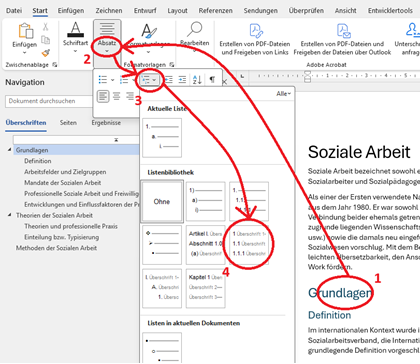
- Hat es funktioniert? Alle Überschriften sollten nun richtig gemäss Ihrer Lage hierarchisch nummeriert sein.
- Stimmt das Inhaltsverzeichnis mit den neuen Überschriften überein? Klicken Sie mal rein und klicken Sie dann auf «Inhaltsverzeichnis aktualisieren»
- Speichern Sie das Dokument unter dem Namen «Soziale Arbeit 2.docx» ab.
Überprüfung
- Was bringt eine hierarchische Nummerierung der Überschriften in einem grossen Dokument?
- Wie verändert sich das Inhaltsverzeichnis, wenn hierarchische Nummerierung aktiviert ist?
Schritt 3: Abbildungen und Abbildungsverzeichnis
In grösseren Dokumenten mit Abbildungen wird erwartet, dass Abbildungen beschriftet sind und über ein Verzeichnis auffindbar sind.
Anleitung
- Nehmen Sie das Dokument «Soziale Arbeit 2.docx», das Sie gerade eben abgespeichert haben.
- Erstellen Sie eine Kopie und geben Sie dieser den Namen «Soziale Arbeit 3.docx»
- Fügen Sie in jedem «grossen» Kapitel (also dreimal) ein passendes Bild ein (suchen Sie jeweils eins auf dem Internet)
- Platzieren Sie jedes Bild unterschiedlich zum Text.
- Beschriften Sie jedes Bild.
- Erstellen Sie am Ende des Dokuments ein Abbildungsverzeichnis (Tipp: Menüband «Referenzen» → «Beschriftungen» → «Abbildungsverzeichnis einfügen»)
- Speichern Sie das Dokument unter dem Namen «Soziale Arbeit 3.docx» ab.
Überprüfung
- Was bringt eine ein Abbildungsverzeichnis in einem grossen Dokument?
- Wie wird eine Abbildung am besten beschriftet?
Schritt 4: Fussnoten
Um wichtige, aber für Sie selbstverständliche Begriffe zu erklären oder für Interessierte weiterführende Informationen in Ihr Dokument einzufügen, eignen sich Fussnoten.
Anleitung
- Nehmen Sie das Dokument «Soziale Arbeit 3.docx» vom vorherigen Schritt.
- Erstellen Sie eine Kopie und geben Sie dieser den Namen «Soziale Arbeit 4.docx»
- Fügen Sie bei der Erwähnung von Nando Belardi eine Fussnote ein, wo Sie hinschreiben, was sein Beruf war, woher er ist und wann er geboren wurde. Verwenden Sie dafür Wikipedia.
- Bei Montreal fügen Sie eine Fussnote ein, was es ist, wo es liegt, und wieviele EinwohnerInnen es dort gibt.
- Bei Psychoanalyse fügen Sie eine Fussnote ein, wer diese wann begründet hatte.
- Speichern Sie das Dokument unter dem Namen «Soziale Arbeit 4.docx» ab.
Überprüfung
- Wofür sind Fussnoten geeignet?
- Was bringen Fussnoten in einem grossen Dokument?
- Wo erscheint der Text einer Fussnote immer?