In dieser Trainingseinheit lernen Sie die einfachsten Grundfunktionen von Word kennen. Führen Sie die Anleitungen aufmerksam und gründlich durch.
Hinweis: alle Beispiele gehen davon aus, dass Sie Word als App oder Programm auf Ihrem Gerät installiert haben (und nicht über einen Internetbrowser verwenden). Melden Sie sich, wenn Sie das nicht verstehen.
Schritt 1: Text formatieren
Jeglicher Text kann in Word direkt formatiert werden: Schrift, Darstellung, Ausrichtung usw.
Anleitung
- Passen Sie dieses Word Dokument «Word Dokument über Internet.docx» (hier klicken, um es herunterzuladen!) folgendermassen an (den Text des Dokuments nicht verändern!):
- Erste Zeile ist Dokumenttitel: zentrieren, fett, sehr grosse Schrift
- Alle Abschnitte, die nur aus einer Zeile bestehen, sind grosse Überschriften: linksbündig, fett grosse Schrift
- Die folgenden Abschnitte sind nur kleine Überschriften: fett, gleich gross wie Fliesstext
- 1969–1983 Vorläufer Arpanet
- 1981–1993 TCP/IP, DNS und Usenet
- Ab 1989 Kommerzialisierung und das WWW
- 2003 bis heute: Web 2.0 und die Cloud
- Digitale Kluft
- Jetzt machen Sie alle Abschnitte im Fliesstext zu Blocksatz
- Speichern Sie das Dokument unter «Internet 1.docx» in einem Verzeichnis/Ordner in Ihrem Informatik Ordner auf Ihrem OneDrive ab.
- Speichern Sie nun eine neue Version unter «Internet 2.docx» ab.
- Nun wählen Sie für alle «grossen Überschriften» (nicht aber für die «kleinen Überschriften») eine andere Schriftart, die Ihnen gefällt.
- Speichern Sie das Dokument ab.
- Machen Sie allen Fliesstext linksbündig.
- Wählen Sie für alle «grossen Überschriften» die Schriftart «Times New Roman», und machen Sie alle «kleinen Überschriften» rechtsbündig
- Speichern Sie das Dokument unter «Internet 3.docx» ab.
Überprüfung
- Wie speichern Sie ein Dokument am richtigen Ort, in einem bestimmten Ordner, auf Ihrem Gerät, ab?
- Wie speichern Sie ein bestehendes Dokument unter einem neuen Namen ab?
- Wie verändern Sie die Text- und Absatzformatierung in Word?
Schritt 2: Formatvorlagen
Bei grösseren Dokumenten, wo Sie eine durchgehende Gliederung, ein Inhaltsverzeichnis und dergleichen brauchen, verwenden Sie sogenannte Formatvorlagen.
Anleitung
- Öffnen Sie Ihr Dokument «Internet 3.docx» von der vorherigen Übung.
- Setzen Sie die Formatvorlagen
- Markieren Sie allen Text im Dokument (CTRL-A!) und löschen Sie alle Formatierung für den gesamten Text:
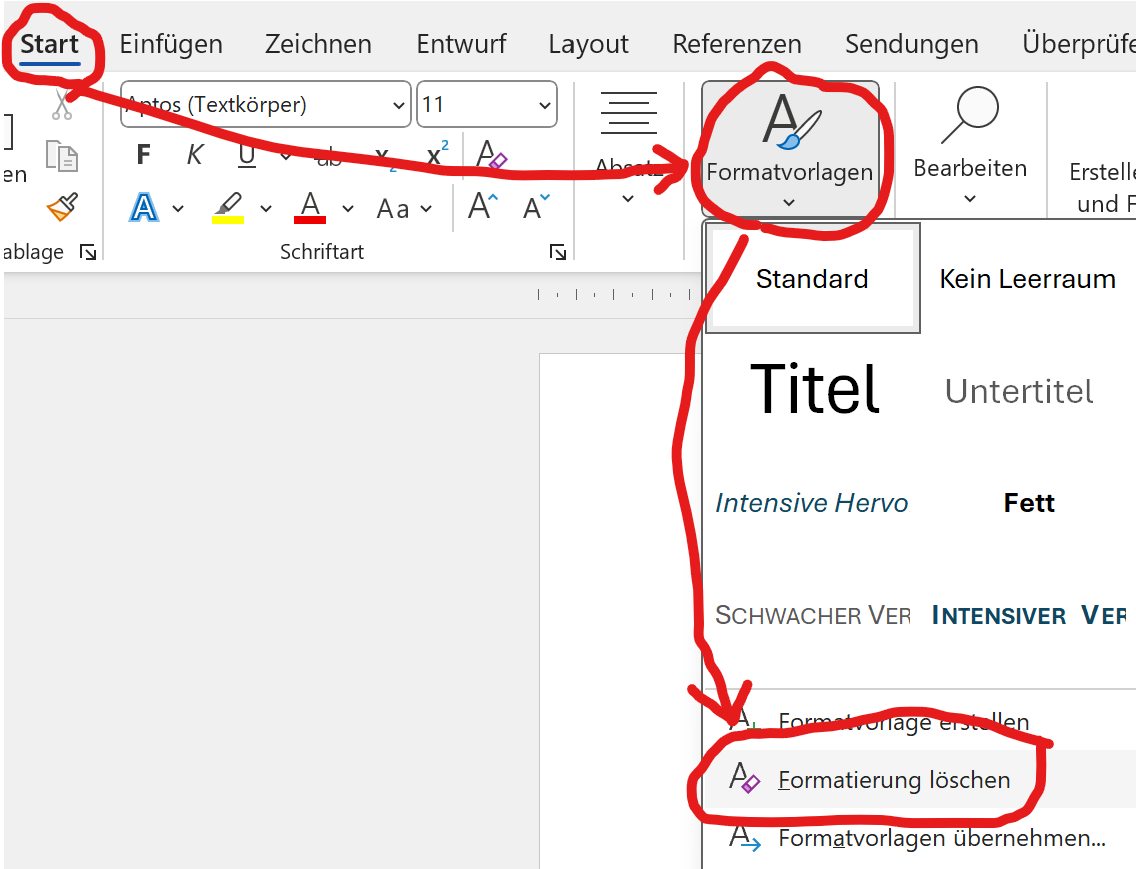
- Erste Zeile ist Dokumenttitel: Formatvorlage «Titel»
- Alle Abschnitte, die nur aus einer Zeile bestehen, sind grosse Überschriften: Formatvorlage «Überschrift 1»
- Die folgenden Abschnitte sind nur kleine Überschriften: Formatvorlage «Überschrift 2»
- 1969–1983 Vorläufer Arpanet
- 1981–1993 TCP/IP, DNS und Usenet
- Ab 1989 Kommerzialisierung und das WWW
- 2003 bis heute: Web 2.0 und die Cloud
- Digitale Kluft
- Markieren Sie allen Text im Dokument (CTRL-A!) und löschen Sie alle Formatierung für den gesamten Text:
- «Ändern» Sie nun nur noch Formatvorlagen:
- Nun wählen Sie für alle «grossen Überschriften» (nicht aber für die «kleinen Überschriften») eine andere Schriftart, die Ihnen gefällt.
- Machen Sie allen Fliesstext rechtsbündig.
- Wählen Sie für alle «grossen Überschriften» die Schriftart «Times New Roman», und machen Sie alle «kleinen Überschriften» zentriert
- Machen Sie, dass es vor jeder «grossen Überschrift» einen Seitenumbruch (neue Seite) gibt.
- Fügen Sie unter dem Titel ein Inhaltsverzeichnis ein.
- Speichern Sie das Dokument unter «internet 4» ab.
Überprüfung
- Was ist der Unterschied zwischen dem Formatieren in Schritt 1 und Schritt 2?
- Warum helfen Formatvorlagen beim Formatieren von grossen Dokumenten?